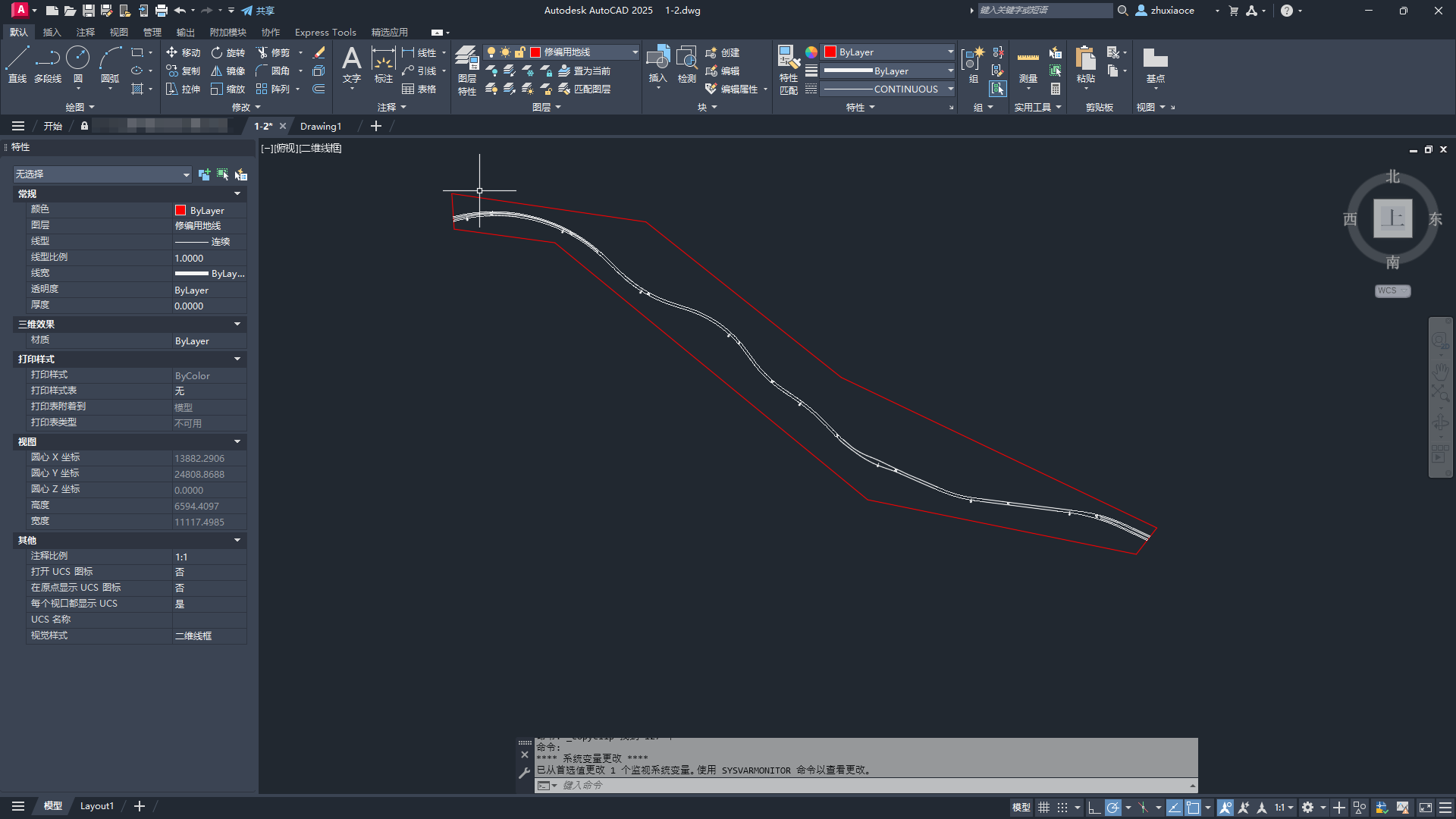

cad转tpkg并用地形赋高程
CAD 数据配置的核心是坐标系配置准确,可通过叠加卫星影像的方式,直观判断 CAD 数据的平面位置是否正确,若图纸与影像叠加后位置完全匹配,即可确认投影配置无误。
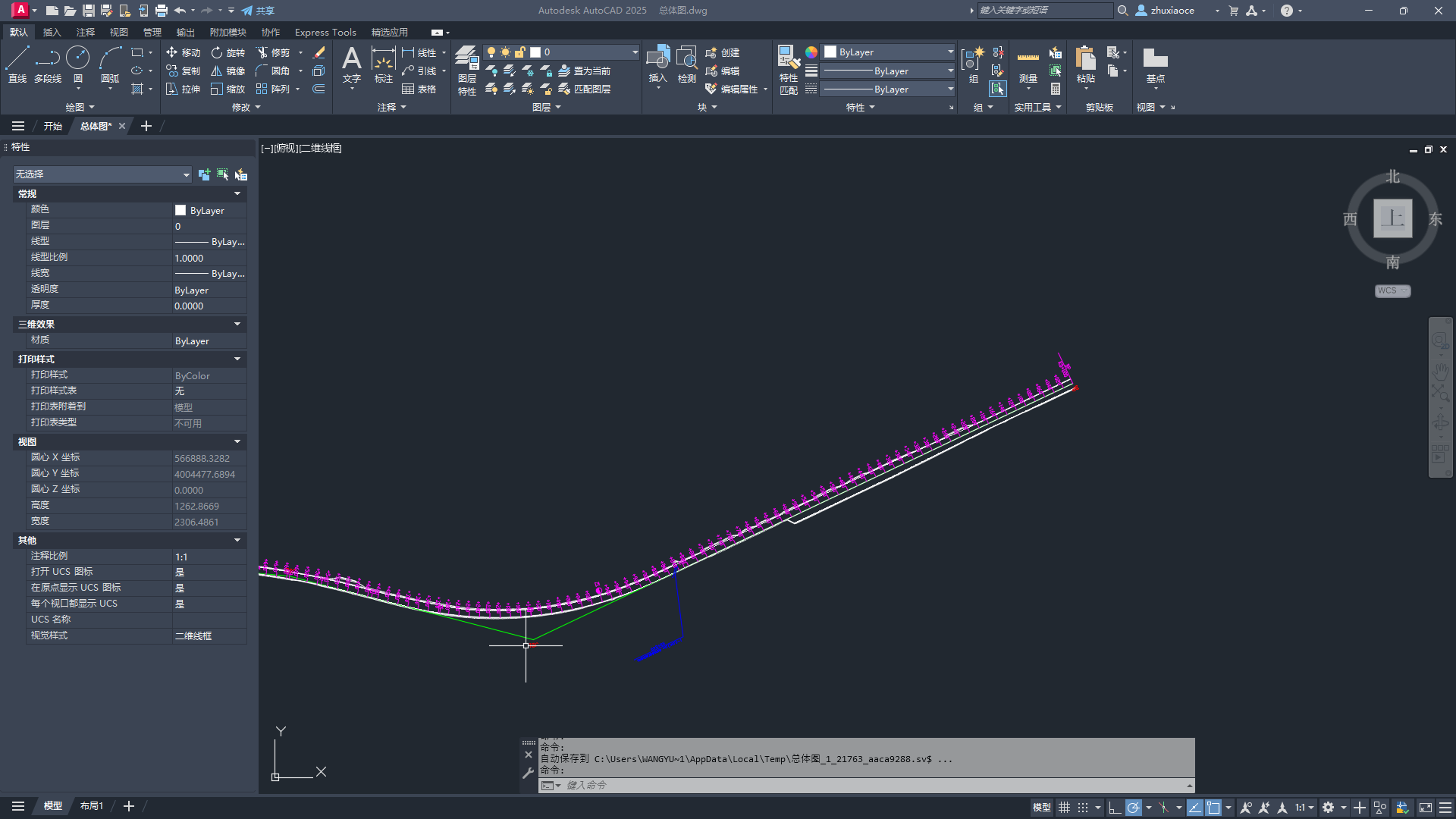
图新说转cad为tpkg
图新说(2026.4新版本)中支持将 CAD 数据转换为 TPKG 文件,并用地形赋高程。
功能说明:
该功能可将 CAD 数据转换为完整 TPKG 文件,也可按照 CAD 内部图层结构,将每个图层单独保存为独立 TPKG 文件;数据规范时,推荐按图层分开存储。
若 CAD 为纬地导出的三维 CAD,另存为矢量 TPKG 文件后,原有高程信息可完整保留。
转换后不保留 CAD 原始样式,包括线条粗细、填充颜色等均不继承。
CAD 中的文字转换为 TPKG 后,会转为点标注,默认无图标、不显示文字,需右键图层批量设置样式为标签,即可正常显示。
功能入口:
在软件【数据导入】菜单中,点击 CAD 按钮下拉列表,选择 【CAD 转 TPKG】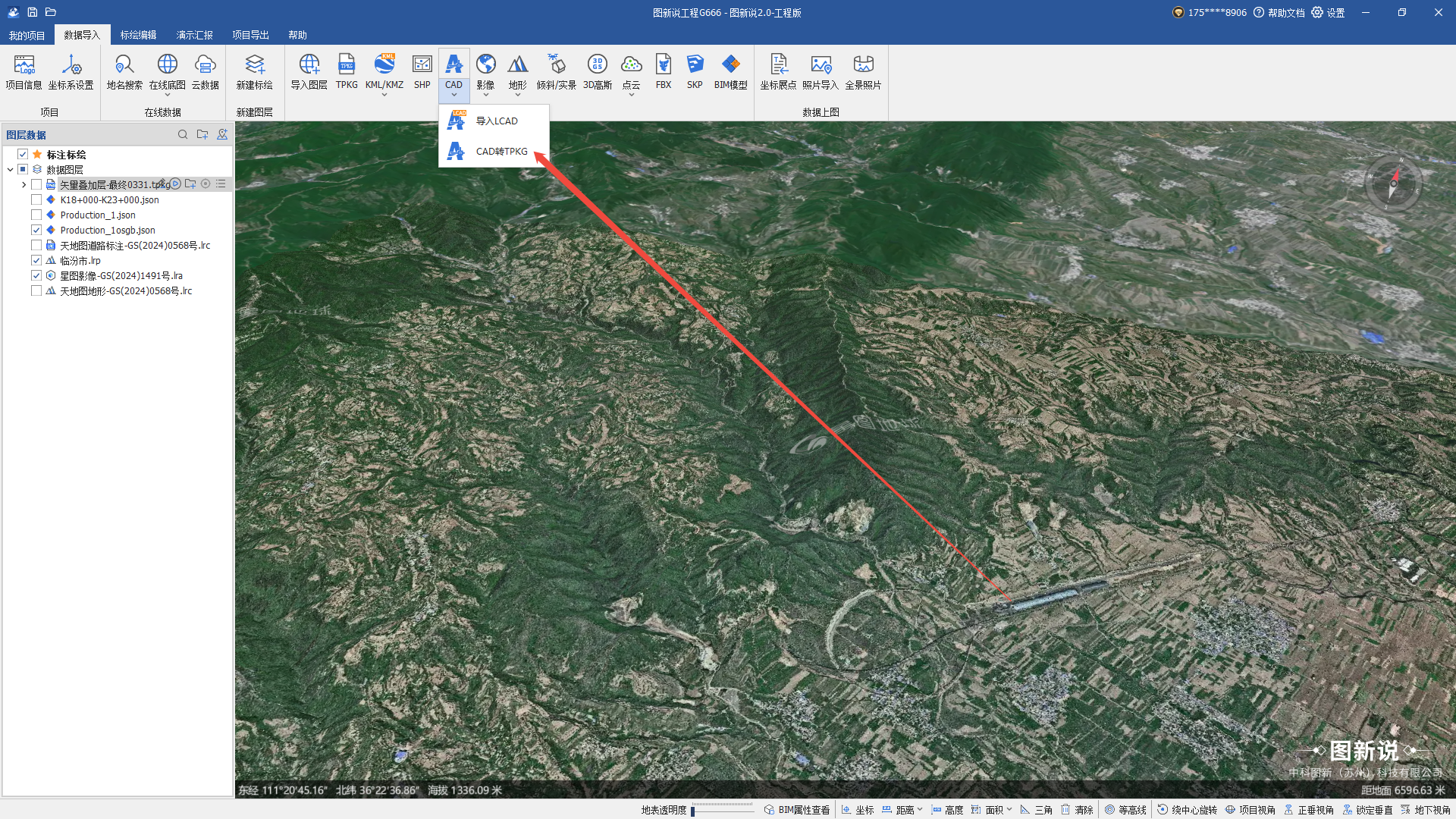 选择CAD文件:
 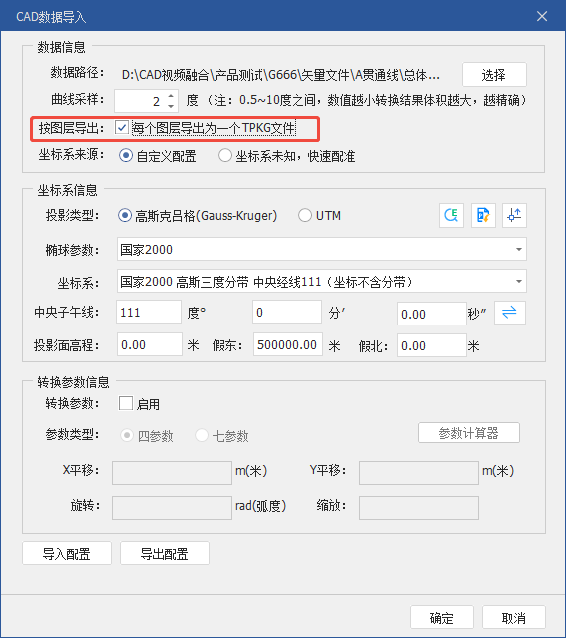 点击确定后得到转换结果如下:
 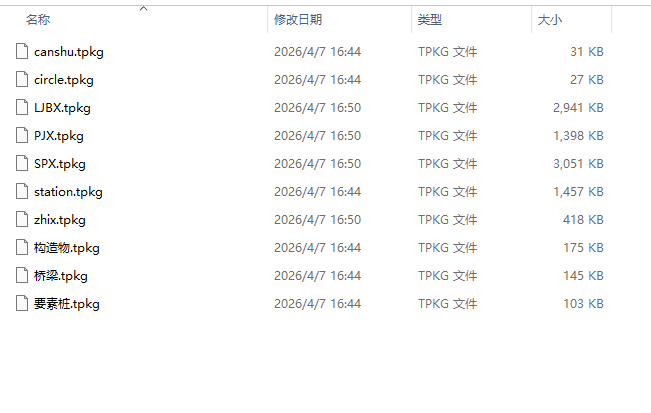 加载转换的结果如图: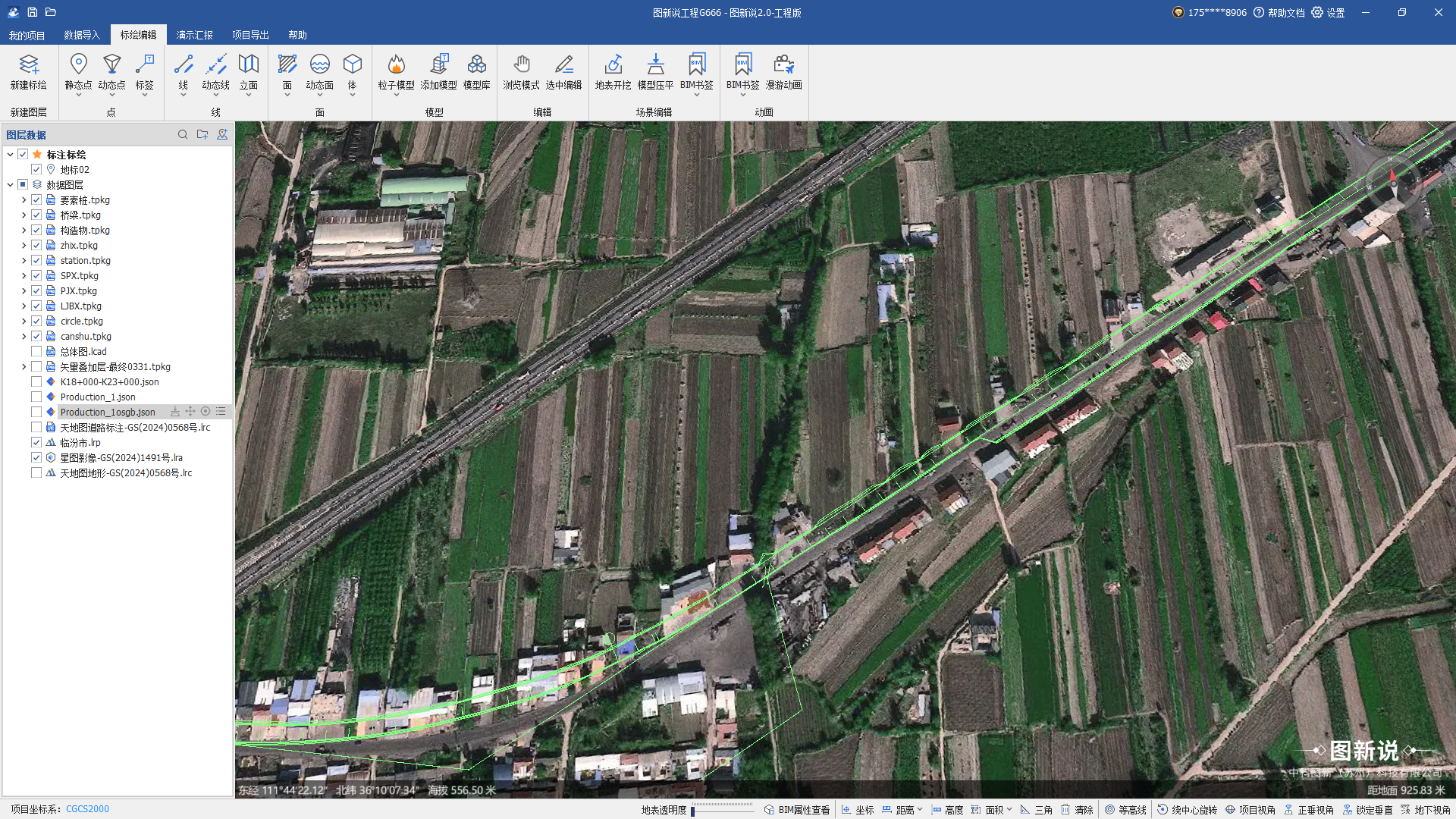
图新说矢量要素赋高程值:
功能说明:
批量赋高程对 TPKG 文件 / 要素文件夹,右键选择【批量赋高程】,选用软件内已加载的地形数据或倾斜模型数据,即可为矢量线、面对象的所有节点自动提取地形高程值。 单要素赋高程也可打开单个要素属性对话框,点击 【提取高程】,完成单个要素的高程赋值。 结果查看高程赋值完成后,打开要素属性对话框,即可查看已生成的高度值。
功能入口:在软件【数据导入】菜单中,点击 CAD 按钮下拉列表,选择 【CAD 转 TPKG】 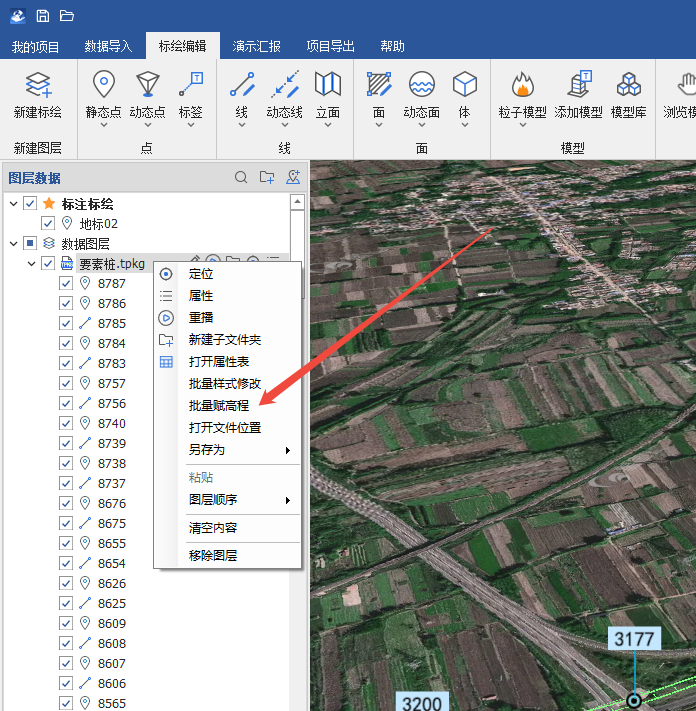
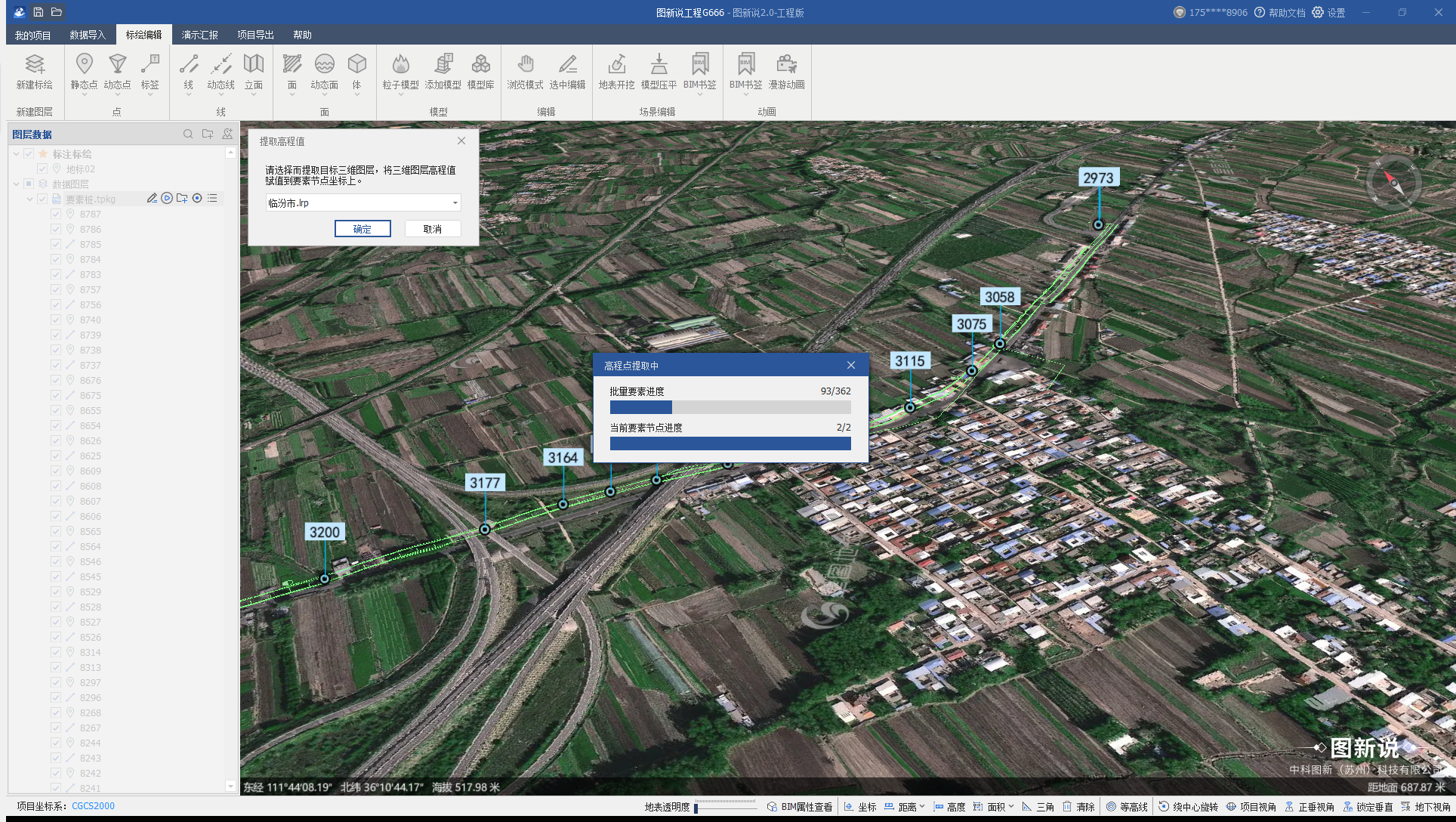 赋值完成后,可在属性中查看已经有高程值了。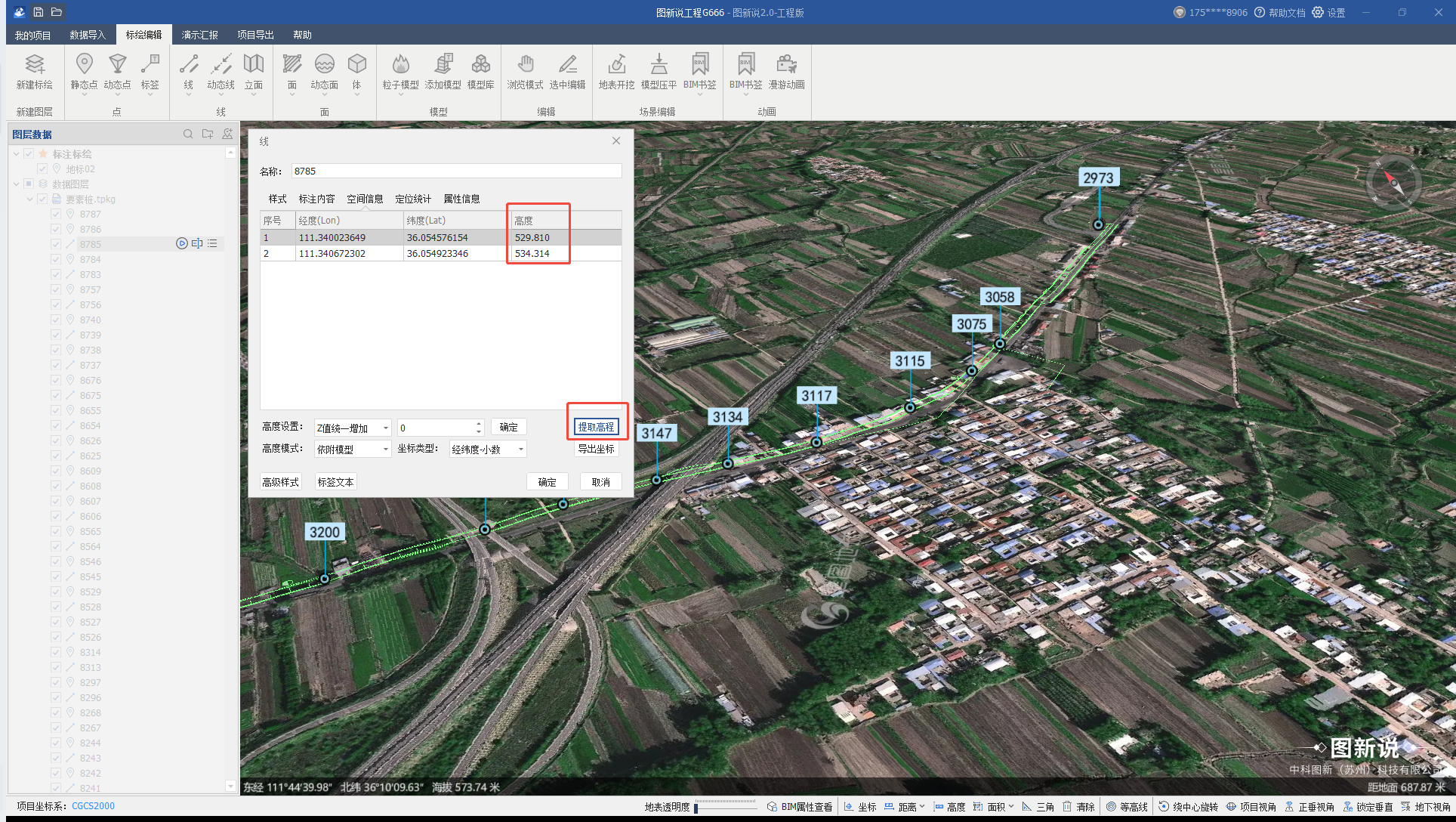
对于CAD的数据剔除:
为保证数据精简且投影信息不丢失,建议按以下方式处理:选中 CAD 中需要保留的数据,使用【粘贴到原坐标】功能,将数据复制至新建的 CAD 文件中,新文件将完全继承原数据的投影信息。 若 CAD 图纸图层划分规整,也可直接按图层删除不需要的数据